Mục lục bài viết
- Tại Sao Màu Sắc Đồng Nhất Quan Trọng Với Khách Sạn?
- Nguyên Nhân Gây Sai Màu Trong Ảnh Khách Sạn
- 1. Ánh Sáng Hỗn Hợp (Mixed Lighting)
- 2. White Balance Tự Động (AWB)
- 3. Phản Xạ Màu Từ Nội Thất
- 4. Sai Lệch Giữa Các Ống Kính
- 5. Chỉnh Sửa Không Có Hệ Thống
- Quy Trình 7 Bước Chỉnh Màu Đồng Nhất (Workflow Hà Phong)
- Bước 1: Chụp Đúng Từ Đầu
- Bước 2: Import & Phân Loại Trong Lightroom
- Bước 3: Chỉnh Ảnh Đại Diện (Hero Shot)
- Bước 4: Sync Settings — Đồng Bộ Cho Cả Nhóm
- Bước 5: Micro-Adjustment — Tinh Chỉnh Từng Ảnh
- Bước 6: Reference View — So Sánh Trực Quan
- Bước 7: Grid View — Kiểm Tra Tổng Thể
- Kỹ Thuật Nâng Cao: Xử Lý Ánh Sáng Hỗn Hợp Bằng AI Masking
- Vấn đề: Phòng có cửa sổ lớn
- Giải pháp:
- Công Cụ HSL/Color Mixer — Chìa Khóa Của Sự Đồng Nhất
- Preset HSL Cho Ảnh Khách Sạn (Khuyến nghị từ Hà Phong):
- Export Đúng Chuẩn — Bước Cuối Quyết Định
- Sai Lầm Phổ Biến Khi Chỉnh Màu Ảnh Khách Sạn
- Checklist Chỉnh Màu Đồng Nhất
- Kết Luận
Bạn đã bao giờ chụp xong 200 tấm ảnh cho một khách sạn, mở lên chỉnh sửa và nhận ra — mỗi tấm một màu? Phòng Deluxe tone ấm vàng, phòng Superior lại xanh lạnh, sảnh lobby thì trắng bệch. Đây là vấn đề phổ biến nhất trong nhiếp ảnh khách sạn, và nếu không xử lý, bộ ảnh sẽ trông nghiệp dư dù kỹ thuật chụp có tốt đến đâu.
Trong bài viết chuyên sâu này, Hà Phong Visuals — với hơn 10 năm kinh nghiệm chụp ảnh cho 200+ khách sạn và resort — sẽ chia sẻ quy trình chỉnh màu đồng nhất mà chúng tôi áp dụng cho mọi dự án, từ boutique hotel đến resort 5 sao.
📸 Bài liên quan: 10 Bí Quyết Chụp Ảnh Khách Sạn Đẹp Như Chuyên Gia
Tại Sao Màu Sắc Đồng Nhất Quan Trọng Với Khách Sạn?
Khi khách hàng lướt qua website khách sạn hoặc xem ảnh trên Booking.com, họ đánh giá trong 3 giây đầu tiên. Một bộ ảnh có tone màu nhất quán sẽ:
- Tạo cảm giác chuyên nghiệp — khách tin tưởng khách sạn được quản lý bài bản
- Xây dựng brand identity — tone màu thống nhất = nhận diện thương hiệu mạnh
- Tăng tỷ lệ đặt phòng — theo nghiên cứu của Expedia, ảnh chất lượng cao giúp tăng 15% booking
- Giảm tỷ lệ hoàn trả — ảnh phản ánh đúng thực tế, khách không bị lừa bởi màu sắc quá đà
Nguyên Nhân Gây Sai Màu Trong Ảnh Khách Sạn
Trước khi học cách chỉnh, bạn cần hiểu tại sao ảnh bị lệch màu. Có 5 nguyên nhân chính:
1. Ánh Sáng Hỗn Hợp (Mixed Lighting)
Đây là thủ phạm số 1. Trong cùng một phòng khách sạn, bạn có thể gặp đồng thời:
- Ánh sáng tự nhiên từ cửa sổ — nhiệt độ màu ~5500K (trắng xanh)
- Đèn tungsten/LED ấm — nhiệt độ màu ~3000K (vàng cam)
- Đèn huỳnh quang — nhiệt độ màu ~4000K (xanh lá nhẹ)
- Đèn LED RGB trang trí — nhiệt độ màu thay đổi liên tục
Kết quả: camera không biết chọn White Balance nào, mỗi vùng trong ảnh một màu.
2. White Balance Tự Động (AWB)
Nếu bạn để máy ảnh ở chế độ AWB (Auto White Balance), camera sẽ tự quyết định nhiệt độ màu cho mỗi tấm. Khi chụp 10 góc khác nhau trong cùng một phòng, mỗi tấm sẽ có White Balance khác nhau — và thế là tone màu bị loạn.
3. Phản Xạ Màu Từ Nội Thất
Tường đỏ, rèm xanh, sàn gỗ nâu — tất cả đều phản xạ ánh sáng màu lên trần, tường, và đồ vật xung quanh. Khi chụp phòng có tường đỏ, toàn bộ ảnh sẽ bị ám đỏ nhẹ mà bạn không nhận ra khi đang ở hiện trường.
4. Sai Lệch Giữa Các Ống Kính
Nếu bạn dùng nhiều ống kính (ví dụ: 16-35mm cho góc rộng, 24-70mm cho chi tiết), mỗi ống kính có đặc tính rendering màu khác nhau. Ống kính rẻ thường bị ám vàng hoặc xanh nhẹ so với ống kính cao cấp.
5. Chỉnh Sửa Không Có Hệ Thống
Nhiều người chỉnh từng ảnh một, “thấy đẹp thì thôi”. Kết quả là mỗi ảnh một style, bộ ảnh thiếu sự liên kết.
Quy Trình 7 Bước Chỉnh Màu Đồng Nhất (Workflow Hà Phong)
Đây là quy trình chúng tôi áp dụng cho mọi dự án chụp ảnh khách sạn, đảm bảo bộ ảnh 200-500 tấm luôn đồng nhất 100%:
Bước 1: Chụp Đúng Từ Đầu
Nguyên tắc vàng: Sửa 80% lỗi màu ngay lúc chụp, chỉ cần chỉnh 20% trong hậu kỳ.
- Đặt White Balance thủ công — chọn 1 giá trị cố định (ví dụ 4200K) cho toàn bộ buổi chụp thay vì AWB
- Chụp RAW — file RAW cho phép thay đổi White Balance không hao hụt chất lượng
- Dùng X-Rite ColorChecker — chụp 1 tấm ảnh tham chiếu với bảng màu chuẩn ở mỗi không gian
- Tắt đèn trang trí nếu cần — đèn LED RGB thường phá hỏng sự đồng nhất màu
Bước 2: Import & Phân Loại Trong Lightroom
- Import toàn bộ ảnh RAW vào một Catalog duy nhất cho mỗi dự án
- Phân nhóm (Collection) theo không gian: Lobby, Deluxe Room, Suite, Restaurant, Pool…
- Đánh Rating (1-5 sao) để chọn ảnh đại diện (hero shot) cho mỗi nhóm
Bước 3: Chỉnh Ảnh Đại Diện (Hero Shot)
Chọn 1 ảnh đại diện tốt nhất từ mỗi nhóm không gian. Chỉnh ảnh này thật kỹ theo thứ tự:

- Lens Profile Correction — bật Enable Profile Corrections
- Transform/Upright — chỉnh đường thẳng kiến trúc (Auto hoặc Guided)
- White Balance — dùng Eyedropper chọn vùng trung tính (tường trắng, ga giường trắng)
- Exposure — chỉnh tổng thể sáng/tối
- Highlights/Shadows — kéo Highlights xuống, Shadows lên để cân bằng dynamic range
- HSL/Color Mixer — tinh chỉnh từng kênh màu (giảm Orange Saturation cho gỗ, tăng Blue Luminance cho trời)
- Tone Curve — tạo S-curve nhẹ cho contrast và “mood”
Bước 4: Sync Settings — Đồng Bộ Cho Cả Nhóm
Đây là bước quan trọng nhất để đảm bảo đồng nhất:

- Chọn ảnh hero đã chỉnh xong
- Ctrl/Cmd + Shift + C → Copy Settings (chọn tất cả trừ Crop và Transform)
- Chọn tất cả ảnh còn lại trong cùng nhóm
- Ctrl/Cmd + Shift + V → Paste Settings
Lưu ý quan trọng: Chỉ sync trong cùng một nhóm không gian có điều kiện ánh sáng tương tự. Đừng sync settings từ phòng ban ngày sang phòng ban đêm!
Bước 5: Micro-Adjustment — Tinh Chỉnh Từng Ảnh
Sau khi sync, mở từng ảnh và chỉnh nhẹ:
- Exposure — ±0.3 EV tùy tấm
- White Balance — ±200K nếu ánh sáng thay đổi nhẹ
- Local Adjustments (Masking) — dùng AI Mask để chỉnh riêng vùng cửa sổ bị cháy sáng
Mục tiêu: giữ nguyên tone tổng thể, chỉ chỉnh chi tiết nhỏ.
Bước 6: Reference View — So Sánh Trực Quan
Lightroom có tính năng Reference View cực kỳ hữu ích:
- Mở Reference View (phím R hoặc icon ở thanh toolbar)
- Kéo ảnh hero (đã chỉnh chuẩn) vào khung Reference
- Lướt qua từng ảnh khác ở khung Active
- So sánh tone màu bằng mắt — nếu lệch, chỉnh lại ngay
Bước 7: Grid View — Kiểm Tra Tổng Thể
Bước cuối cùng trước khi export:
- Chuyển sang Grid View (phím G)
- Xem toàn bộ bộ ảnh dạng thumbnail
- Tìm những tấm “lạc quẻ” — sáng hơn, tối hơn, hoặc ám màu khác
- Chỉnh lại cho đồng nhất
Kỹ Thuật Nâng Cao: Xử Lý Ánh Sáng Hỗn Hợp Bằng AI Masking
Lightroom Classic 2024-2026 đã tích hợp AI Masking cực mạnh. Đây là cách chúng tôi dùng để xử lý mixed lighting:
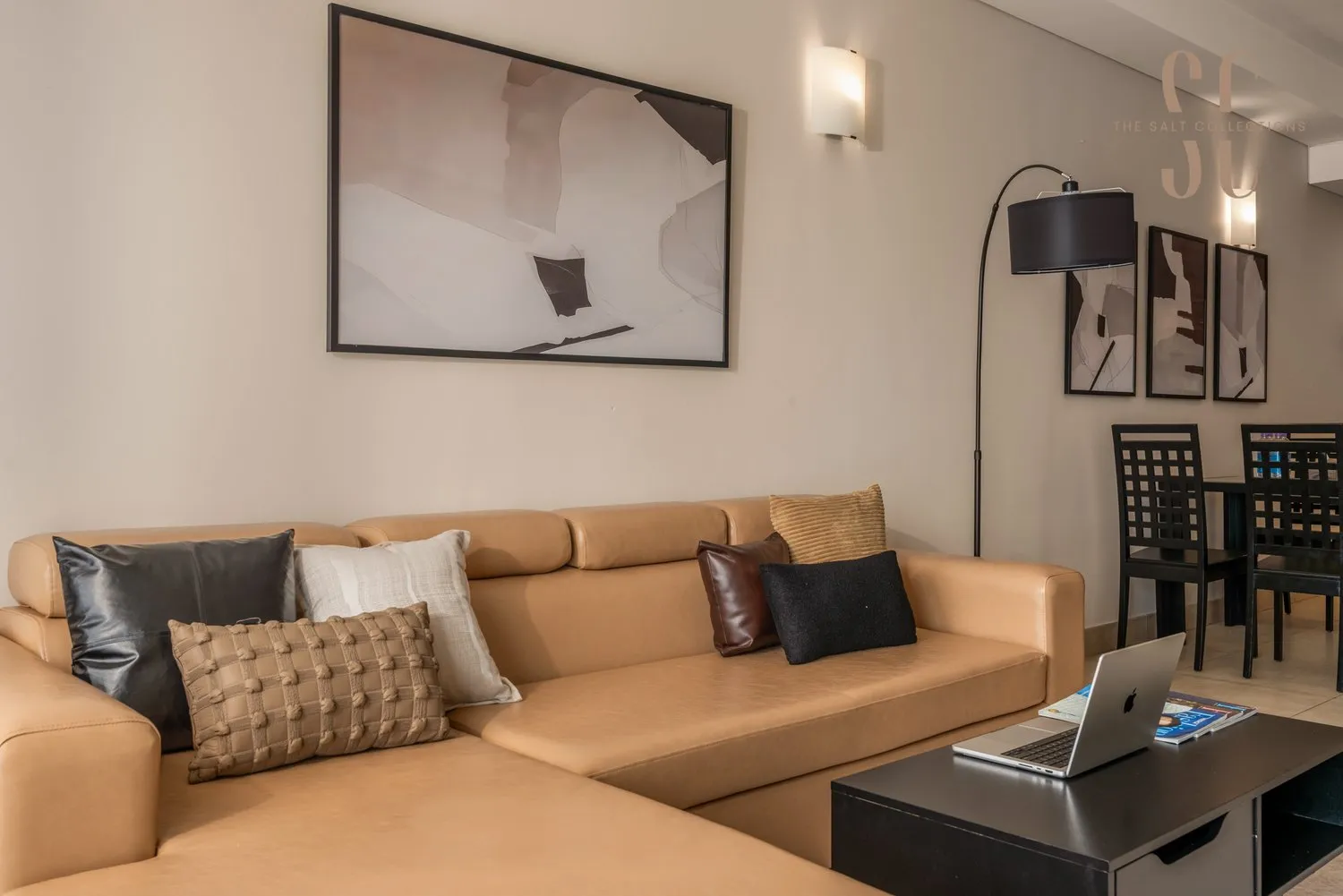
Vấn đề: Phòng có cửa sổ lớn
Vùng gần cửa sổ bị xanh lạnh (ánh sáng trời), vùng trong phòng bị vàng ấm (ánh sáng đèn).
Giải pháp:
- Tạo Mask 1: Vùng cửa sổ
- Dùng AI Mask → Select Sky hoặc Luminance Range (chọn vùng sáng)
- Giảm Temperature -10 đến -20 (làm mát vùng cửa sổ)
- Giảm Highlights -30 đến -50
- Tạo Mask 2: Vùng nội thất
- Dùng AI Mask → Invert Mask 1 (lấy phần còn lại)
- Tăng Temperature +5 đến +10 (thêm ấm nhẹ)
- Tăng Shadows +20 đến +30 (làm sáng góc tối)
- Tạo Mask 3: Ga giường/khăn trắng
- Dùng Color Range Mask → chọn màu trắng
- Giảm Saturation -20 (đảm bảo trắng luôn là trắng)
- Tăng nhẹ Exposure +0.1 đến +0.2
Công Cụ HSL/Color Mixer — Chìa Khóa Của Sự Đồng Nhất
HSL (Hue, Saturation, Luminance) là công cụ mà nhiều người bỏ qua, nhưng lại là yếu tố quyết định sự chuyên nghiệp:
Preset HSL Cho Ảnh Khách Sạn (Khuyến nghị từ Hà Phong):
| Kênh màu | Hue | Saturation | Luminance | Lý do |
|---|---|---|---|---|
| Orange | +5 | -15 | +10 | Gỗ nội thất bớt rực, sáng hơn |
| Yellow | -5 | -10 | +15 | Ánh đèn ấm bớt chói |
| Green | +10 | -20 | +5 | Cây xanh tự nhiên hơn |
| Blue | 0 | -5 | +10 | Trời/biển trong trẻo |
| Aqua | -5 | +5 | +10 | Hồ bơi xanh ngọc đẹp |
Export Đúng Chuẩn — Bước Cuối Quyết Định
Chỉnh màu xong mà export sai cũng vô nghĩa. Cài đặt export chuẩn cho ảnh khách sạn:

| Thông số | Cho Website | Cho OTA (Booking/Agoda) | Cho In ấn |
|---|---|---|---|
| Định dạng | JPEG | JPEG | TIFF |
| Color Space | sRGB | sRGB | Adobe RGB |
| Quality | 80-85% | 90-95% | 100% |
| Resize | 2048px long edge | Theo yêu cầu OTA | Full resolution |
| Sharpen | Screen, Standard | Screen, Standard | Glossy, Standard |
Quan trọng: Luôn export sRGB cho web. Nếu export Adobe RGB, màu sắc sẽ bị nhạt hơn trên hầu hết các trình duyệt và điện thoại.
Sai Lầm Phổ Biến Khi Chỉnh Màu Ảnh Khách Sạn
- Over-saturation — Tăng Vibrance/Saturation quá mức khiến ảnh trông giả, đặc biệt là gỗ nội thất và da người
- Trắng quá trắng — Ga giường, khăn tắm bị “cháy trắng” mất chi tiết vì tăng Exposure quá đà
- Tone lạnh quá mức — Xu hướng chỉnh tone xanh lạnh cho “sang” nhưng khiến phòng cảm thấy lạnh lẽo, thiếu thân thiện
- Không kiểm tra trên nhiều thiết bị — Ảnh đẹp trên màn hình Mac có thể bị ám vàng trên điện thoại Android
- Quên cân màu màn hình — Nếu màn hình chưa được calibrate, mọi chỉnh sửa đều sai từ đầu
Checklist Chỉnh Màu Đồng Nhất
Sử dụng checklist này cho mọi dự án:
| # | Bước | Check |
|---|---|---|
| 1 | Import RAW vào 1 Catalog | ☐ |
| 2 | Phân nhóm theo không gian | ☐ |
| 3 | Chọn hero shot mỗi nhóm | ☐ |
| 4 | Chỉnh hero: WB → Lens → Transform → Exposure → HSL | ☐ |
| 5 | Sync settings cho cả nhóm | ☐ |
| 6 | Micro-adjust từng ảnh (±0.3 EV, ±200K) | ☐ |
| 7 | Reference View so sánh | ☐ |
| 8 | Grid View kiểm tra tổng thể | ☐ |
| 9 | Export sRGB, 80-85% quality | ☐ |
| 10 | Kiểm tra trên điện thoại + máy tính | ☐ |
Kết Luận
Chỉnh màu đồng nhất cho bộ ảnh khách sạn không khó — nhưng đòi hỏi quy trình có hệ thống. Bằng việc áp dụng 7 bước workflow trên, bạn sẽ luôn tạo ra những bộ ảnh chuyên nghiệp, nhất quán về tone màu, và đặc biệt là tiết kiệm thời gian hậu kỳ tới 60% so với chỉnh từng ảnh riêng lẻ.
Nếu bạn cần bộ ảnh khách sạn chuyên nghiệp với tone màu hoàn hảo ngay từ đầu, hãy liên hệ Hà Phong Visuals — chúng tôi đã thực hiện hơn 200 dự án cho các khách sạn và resort trên khắp Việt Nam.
👉 Xem Báo Giá Chụp Ảnh Khách Sạn 2026
Bài viết bởi Hà Phong Visuals — đơn vị chụp ảnh khách sạn, resort hàng đầu tại Đà Nẵng. Hotline: 0383.305.909
Ha Phong Visuals
Chuyên gia Nhiếp ảnh Kiến trúc & Thương mại hàng đầu. Chuyên cung cấp dịch vụ chụp ảnh khách sạn, resort chuyên nghiệp tại Đà Nẵng, Hội An, Huế.
Dự Án Liên Quan


Sẵn sàng nâng tầm hình ảnh thương hiệu?
Hãy để Hà Phong Visuals kể câu chuyện đẳng cấp của bạn qua những góc máy hoàn hảo nhất.